Nur nötig, wenn die Datenbank auf einem anderen Rechner im Netzwerk liegt und geschützt ist.
Netzwerk-Benutzername (optional)
Netzwerk-Passwort (optional)
Eine Schritt-für-Schritt-Anleitung für das Kollegium – ohne Vorwissen, ohne IT-Jargon. Am Ende scannen Sie oder Ihre Kolleginnen und Kollegen den QR-Code und sehen die Tageswahlen der Kinder live auf einem Bildschirm.
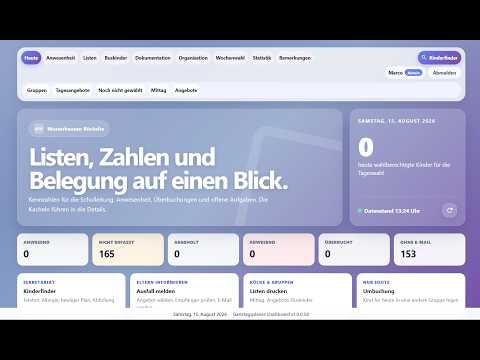
Video: Dashboardfunktion im Ganztagsplaner (11:14 Min) – Download, Installation, Online-Zugang und die wichtigsten Seiten im Überblick.
Das GTP Dashboard ist eine kostenlose Zusatzanwendung zum Ganztagsplaner. Es stellt eine einfache Weboberfläche im Schulnetz bereit, über die die Kinder ihr Online-Angebot des Tages wählen – und das Kollegium alle Wahlen live im Blick behält.
Ganztagsplaner-Dashboard.zip wird von ganztagsplaner.de geladen – mit Fortschrittsanzeige.Tipp: Laden Sie das ZIP auf den Rechner herunter, auf dem das Dashboard später laufen soll – z. B. der Sekretariats-PC oder der Schulserver. Das muss nicht derselbe Rechner sein, auf dem der Ganztagsplaner installiert ist.
Tageswahl für Kinder – Überblick für das Kollegium
Was wird installiert?
Ein Windows-Dienst, der im Hintergrund läuft und die Tagesangebote aus Ihrer GTP-Datenbank im Browser anzeigt.
Jetzt installieren Sie das heruntergeladene Programm auf dem Schul-PC, auf dem das Dashboard dauerhaft laufen soll.
Ganztagsplaner-Dashboard.zip → „Alle extrahieren“.GTPDashboardSetup.exe ausführen – mit Administrator-Rechten.Administrator nötig: Die Installation verlangt Administrator-Rechte. Bestätigen Sie die Windows-Abfrage mit „Ja“. Das ist normal – der Dienst muss eingerichtet werden.
Der SmartScreen hat den Start einer unbekannten App verhindert. Das ist normal bei neuer Software ohne Microsoft-Signatur.
GTPDashboardSetup.exe
Herausgeber: Unbekannter Herausgeber
↑ Klicken Sie erst auf „Weitere Informationen“, um diesen Button freizuschalten.
Nach der Installation richten Sie das Dashboard über die App „Ganztagsplaner Online Dashboard Konfiguration“ ein. Öffnen Sie sie über das Startmenü – als Administrator.
Einmalige Sache: Die Konfiguration wird typischerweise einmalig auf dem Server vorgenommen. Alle Ganztagsplaner-Clients lesen die Adresse anschließend automatisch aus der gemeinsamen Datenbank.
Die Oberfläche ist in vier Bereiche gegliedert – genau diese sehen Sie unten (authentisch nachgebaut). Gehen Sie sie der Reihe nach durch:
Einrichtung für den lokalen Webdienst – in wenigen Schritten fertig.
Die Datenbank enthält Ihre Ganztagsplan-Daten. Wählen Sie die Datei, die auch der Ganztagsplaner nutzt.
Über diese Adresse erreichen Lehrkräfte das Dashboard per QR-Code auf Smartphone oder Tablet – im Schulnetz.
Tipp: Verwenden Sie den Servernamen oder die IP-Adresse – nicht „localhost“, damit andere Geräte das Dashboard erreichen.
Im Schulnetz ist das Dashboard ohne Anmeldung erreichbar – geben Sie es daher nur im internen Schulnetz frei. Ein Passwort ist nur nötig, wenn Sie zusätzlich den Online-Zugang (Schritt 3) aktivieren.
Ermöglicht den Zugriff auf das Dashboard über das Internet – auch von außerhalb der Schule. Besucher benötigen ein Passwort.
Mindestens 10 Zeichen – Groß-/Kleinbuchstaben, Ziffern und Sonderzeichen.
Beim Aktivieren wird Ihre Internet-Adresse automatisch eingerichtet und in die QR-Codes übernommen. Besucher benötigen das Passwort.
Der Dienst muss laufen, damit Lehrkräfte das Dashboard aufrufen können.
db.gtp. Am häufigsten ist dies ein Netzwerkpfad.8080. Falls der belegt ist, wählen Sie einen freien Port – dann aber auch in der Adresse anpassen.Die Adresse für den QR-Code ist der wichtigste Eintrag. Sie bestimmt, wohin die QR-Codes auf dem Smartphone führen.
Nicht „localhost“ verwenden! localhost bedeutet immer „dieser Computer“. Auf dem Server funktioniert das – aber ein Smartphone oder ein Lehrer-PC zeigt damit auf das eigene Gerät, nicht auf den Server. Verwenden Sie deshalb den Servernamen oder die Server-IP.
| Beispiel | Bewertung |
|---|---|
http://GTP-SERVER:8080/XXUBF | ✔ Richtig (Servername) |
http://192.168.1.20:8080/XXUBF | ✔ Richtig (Server-IP) |
http://localhost:8080/XXUBF | ⚠ Nur auf dem Server selbst |
Wann erscheinen QR-Codes? QR-Codes werden nur dann erzeugt, wenn eine gültige Basis-URL gespeichert ist. Ist keine URL hinterlegt, bleiben QR-Codes ausgeblendet – es gibt absichtlich keinen automatischen localhost-Standard, damit nie ungültige Links entstehen.
Damit Ihre Eingaben wirksam werden, müssen Sie speichern und den Dienst (neu) starten.
C:\ProgramData\GTP\Dashboard\appsettings.production.json und in die GTP-Datenbank (Schlüssel Dashboard.PublicBaseUrl).Wenn der Punkt grün ist und „Laufend“ steht, ist das Dashboard bereit. Jetzt im Browser testen.
Beim GTP Dashboard gibt es zwei Arten von QR-Codes – eine für das Kollegium, eine für die Kinder.
In der Konfigurations-App wird ein QR-Code für die Dashboard-Adresse erzeugt – intern und, bei aktivem Online-Zugang, extern. Diesen Code scannen Kolleginnen und Kollegen, um die Live-Übersicht auf dem Smartphone zu öffnen.
Die Kinder-QR-Karten werden im Ganztagsplaner gedruckt: Reiter Kinder → „Tageswahl-QR-Codes drucken (nach Klasse)“. Jedes Kind bekommt eine eigene Karte. Scannt ein Kind morgens den Code, wählt es per Klick sein Tagesangebot für den Nachmittag.
Gut zu wissen: Die Tageswahl der Kinder läuft über die veröffentlichten Tagesangebote – keine doppelte Datenpflege. Das Kollegium sieht sofort, wer schon gewählt hat, wer noch wählen muss und wer in welcher Mittagsgruppe ist.
Das ist die Ansicht, die das Kollegium nach dem Scannen sieht – Listen, Zahlen und Belegung der Tagesangebote auf einen Blick:
ℹ Belegung ist live – Änderungen im Ganztagsplaner sind sofort sichtbar. Seite neu laden genügt.
GTP.Dashboard.Config.exe („GTP Dashboard Konfiguration“) und den Windows-Dienst GTPDashboardService. Die Mockups sind originalgetreu nachgebaut – für die exakte Optik öffnen Sie die App auf Ihrem Rechner. Download des Installations-ZIP im Ganztagsplaner: Reiter Administration → Gruppe Dashboard → „Dashboard herunterladen“.