Ganztagsplaner 2.1 herunterladen
🎉 NEU: Automatische 10-Tage Testlizenz inklusive – Sofort startklar ohne Registrierung!
Vollversion herunterladen
Bereits eine Lizenz erworben?
Wenn Sie bereits eine Vollversion-Lizenz besitzen, laden Sie hier die Software herunter.
NEU: GTP Dashboard – Tagesangebote wählen & im Blick behalten
Das GTP Dashboard ist eine kostenlose Ergänzung zum Ganztagsplaner: Über eine einfache Weboberfläche im Schulnetzwerk wählen die Kinder selbstständig ihr Online-Angebot des Tages – und die Lehrkräfte bzw. das pädagogische Personal sehen alle Wahlen übersichtlich auf einen Blick.
So installieren Sie das Dashboard:
-
ZIP-Datei herunterladen und entpacken:
Laden Sie "Ganztagsplaner-Dashboard.zip" herunter und entpacken Sie die Datei. -
Setup ausführen:
Starten Sie das enthaltene Setup auf dem Rechner, auf dem das Dashboard laufen soll (Administrator-Rechte erforderlich). Falls die Windows-Warnung erscheint, folgen Sie der Anleitung weiter unten. -
Konfiguration abschließen:
Nach der Installation öffnet sich die Dashboard-Konfiguration. Dort verbinden Sie das Dashboard mit Ihrem Ganztagsplaner und geben es für Ihr Schulnetzwerk frei.
Ausführliche Schritt-für-Schritt-Anleitung mit Screenshots & Mockups – vom Download bis zum fertigen QR-Code.
Wichtiger Hinweis zu Windows-Sicherheitswarnungen
Windows wird eine Sicherheitswarnung anzeigen
Da unser Programm nicht digital signiert ist, zeigt Windows Defender eine Warnung an. Das Programm ist trotzdem vollkommen sicher!
Warum erscheint diese Warnung?
Microsoft verlangt teure Code-Signing-Zertifikate (mehrere hundert Euro jährlich) für eine digitale Signatur. Als kleinerer Softwareanbieter verzichten wir darauf, um die Kosten niedrig zu halten. Dies hat keinerlei Auswirkungen auf die Sicherheit oder Qualität der Software.
So installieren Sie trotz der Warnung:
-
SmartScreen-Warnung erscheint:
Windows zeigt "Windows hat den Start dieser App verhindert" an.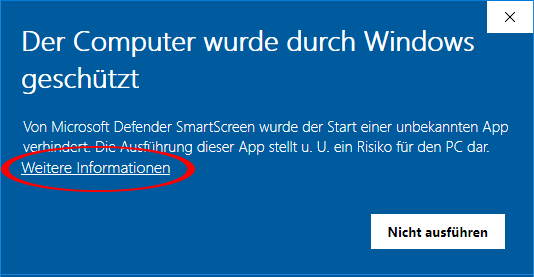 Typische SmartScreen-Warnung von Windows
 -
Klicken Sie auf "Weitere Informationen":
Wichtig: Der Link ist klein und unauffällig, aber er ist der Schlüssel zur Installation. -
Klicken Sie auf "Trotzdem ausführen":
Dieser Button erscheint erst nach dem Klick auf "Weitere Informationen".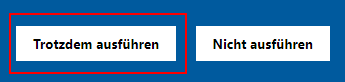 Nach "Weitere Informationen" erscheint "Trotzdem ausführen"
 -
Installation startet:
Folgen Sie den Anweisungen des Installationsassistenten.


100% Sicher und Vertrauenswürdig
Über 100 Schulen nutzen bereits den Ganztagsplaner. Die Software wird seit Jahren erfolgreich eingesetzt und ist absolut virenfrei.
Systemanforderungen
Betriebssystem
- Windows 10 oder höher
- Windows 8.1 (mit Updates)
- Windows Server 2016+
Hardware
- 2 GHz Prozessor
- 4 GB RAM (empfohlen: 8 GB)
- 500 MB freier Speicherplatz
Software
- .NET Core 8
- Microsoft Office (optional)
- PDF-Reader (für Ausdrucke)
Lizenzen
- Pro Installation: 1 Lizenz
- Mehrbenutzerbetrieb möglich
- Netzwerkinstallation erlaubt
Installationsanleitung
Schritt-für-Schritt Installation:
-
ZIP-Datei herunterladen:
Laden Sie "Ganztagsplaner-Install-latest.zip" herunter und speichern Sie die Datei auf Ihrem Computer. -
ZIP-Datei entpacken:
Rechtsklick auf die ZIP-Datei → "Alle extrahieren" oder nutzen Sie ein Entpackungsprogramm. -
Ganztagsplaner-Install-21.exe ausführen:
Doppelklick auf "Ganztagsplaner-Install-21.exe" im entpackten Ordner. Falls die Windows-Warnung erscheint, folgen Sie der Anleitung oben. -
Installationsordner wählen:
Wählen Sie den gewünschten Installationsordner (Standard: C:\Programme\Ganztagsplaner). -
Installation abschließen:
Folgen Sie den weiteren Anweisungen des Installationsassistenten. -
Erste Ausführung:
Starten Sie den Ganztagsplaner über das Desktop-Symbol oder das Startmenü.
Administrator-Rechte erforderlich
Für die Installation benötigen Sie Administrator-Rechte auf Ihrem Computer. Wenden Sie sich ggf. an Ihren IT-Administrator.
Häufige Fragen zum Download
Ist die Software wirklich sicher?
Ja, absolut! Der Ganztagsplaner wird seit Jahren von über 100 Schulen erfolgreich eingesetzt. Die Software ist virenfrei und wird regelmäßig getestet. Die Windows-Warnung erscheint nur, weil wir auf teure Code-Signing-Zertifikate verzichten.
Wie lange kann ich die Software testen?
Sie erhalten automatisch eine 10-tägige Testlizenz beim ersten Start der Software. Diese wird ohne Registrierung oder Anmeldung sofort aktiviert. In dieser Zeit können Sie alle Funktionen mit Ausnahme des Druckens nutzen und eigene Daten eingeben.
Was ist in der Vollversion 2.1 enthalten?
Die Vollversion 2.1 enthält alle Funktionen ohne Einschränkungen sowie kostenlose Minor-Updates (z.B. 2.1.1, 2.1.2). Künftige Major-Versionen (z.B. 3.0) sind als vergünstigte Upgrades für bestehende Kunden verfügbar.
Wie wird die Testlizenz aktiviert?
Vollautomatisch! Nach der Installation und dem ersten Programmstart erkennt der Ganztagsplaner automatisch, dass noch keine Lizenz vorhanden ist, und aktiviert sofort eine 10-Tage Testlizenz. Sie müssen nichts weiter tun!
Was passiert nach der Testzeit?
Nach 10 Tagen haben Sie weiterhin Ihre Daten, können aber nicht über die Anwendung zugreifen. Kontaktieren Sie uns für eine Vollversion-Lizenz, um alle Funktionen wieder freizuschalten.
Kann ich die Testlizenz verlängern oder erneut nutzen?
Nein, die Testlizenz ist sicher mit Ihrem Computer verknüpft und kann nur einmal aktiviert werden. Dies verhindert Missbrauch und stellt sicher, dass jeder eine faire Testmöglichkeit erhält.
Benötige ich eine Internetverbindung?
Nein, der Ganztagsplaner funktioniert vollständig offline. Eine Internetverbindung ist nur für Updates und Support erforderlich.
Probleme bei der Installation?
Kontaktieren Sie uns gerne unter support@ganztagsplaner.de – wir helfen Ihnen gerne weiter!
Support & Hilfe
Bei Fragen zur Installation oder Nutzung stehen wir Ihnen gerne zur Verfügung:
E-Mail Support
support@ganztagsplaner.de
Antwort in der Regel binnen 24 Stunden